Configuration du VPN pour les étudiants du CEM
Les étudiants au programme « Techniques de l'informatique » bénéficient d'un accès externe à l'infrastructure virtuelle « LabInfo » par le biais d'une connexion privée et sécurisée. Cette page vous explique comment installer et configurer cet accès à l'aide du logiciel FortiClient.
Téléchargement du logiciel ⬇️
Vous devez d'abord procéder au téléchargement du logiciel FortiClient VPN-Only. Pour ce faire:
- Cliquez sur ce lien.
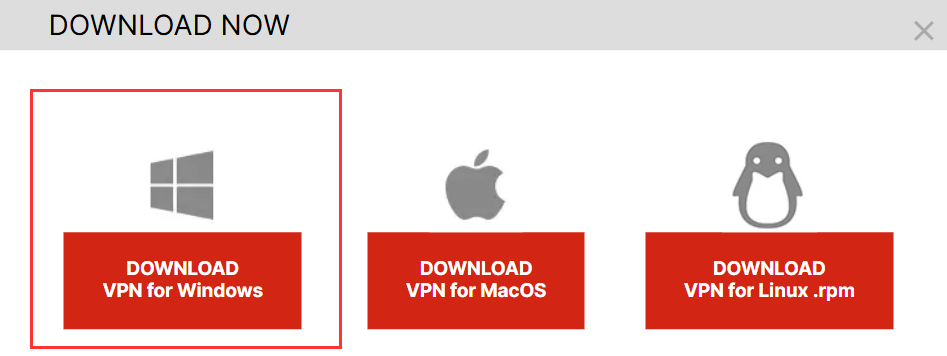
- Sélectionnez votre système d'exploitation:

- Répondez aux questions qui vous sont demandées à l'aide de vos informations
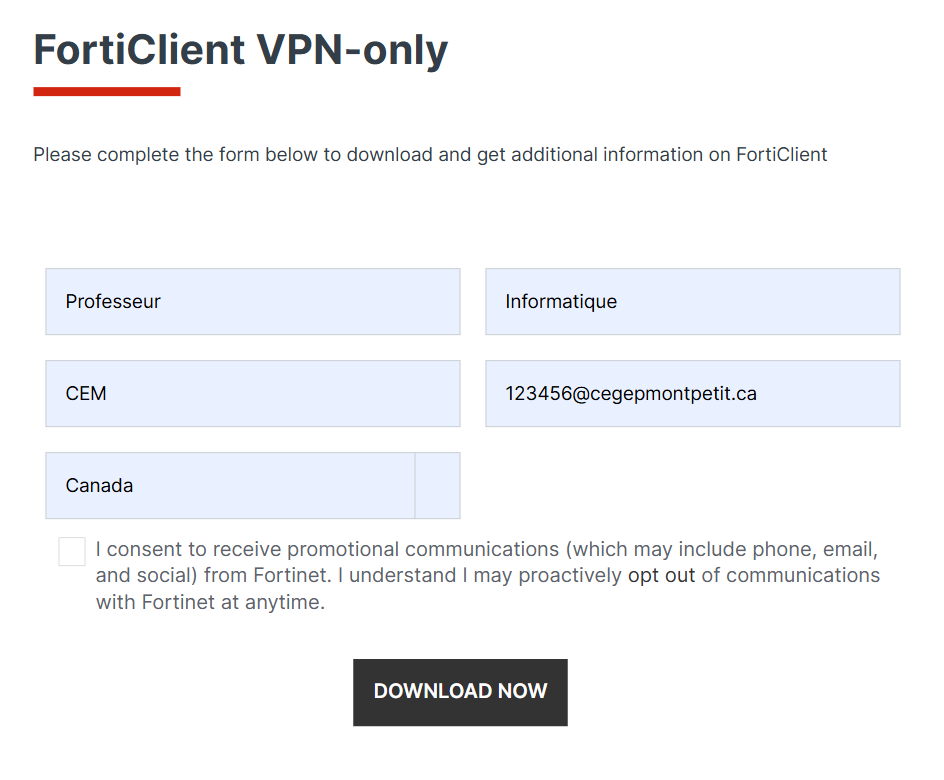
- Cliquez sur Download Now
- Sélectionnez de nouveau votre système d'exploitation:
Installation du logiciel ⚙️
- Lancez l'exécutable (fichier .exe) en double-cliquant sur celui-ci.
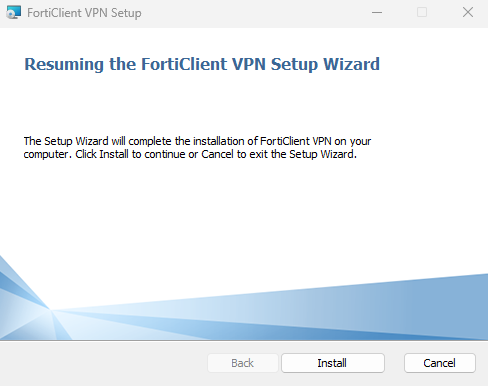
- Cliquez sur Install
- Il n'y a rien à faire durant le processus d'installation. Laissez ce-dernier s'exécuter jusqu'à ce que vous puissiez cliquer sur finish.
- Une fois le programme d'installation terminé, redémarrez votre poste de travail.
Configuration de la connexion 🌐
-
Lancez le logiciel FortiClient VPN
-
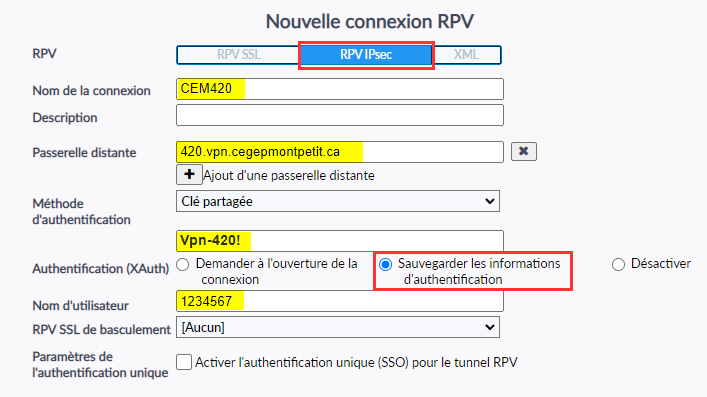
Ajoutez une nouvelle connexion et configurez la comme suit:
- RPV: RPV IPsec
- Nom de la connexion: CEM420
- Passerelle Distante: 420.vpn.cegepmontpetit.ca
- Méthode d'authentification: Clée partagée
- La clé est: Vpn-420! (V majuscule et point d'exclamation à la fin)
- Authentification (XAuth): Sauvegarder les informations
- Nom d'utilisateur: Votre identifiant du collège (matricule)
-
Dans les paramètres avancés:
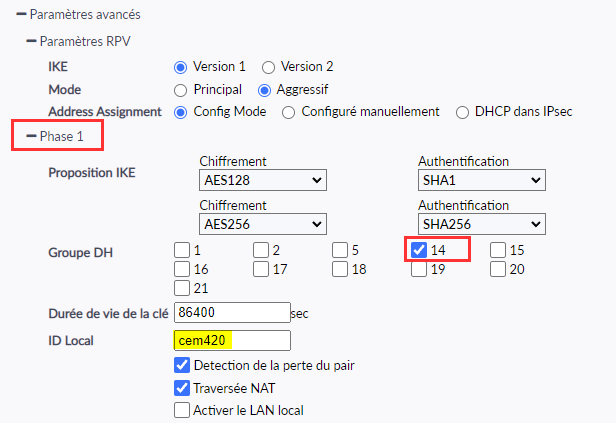
- Phase 1:
- Groupe DH: 14
- ID Local: cem420
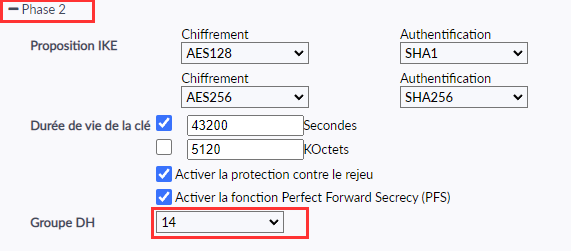
- Phase 2:
- Groupe DH: 14
- Phase 1:
-
Sauvegardez!
Ouvrez une session 👨🎓
Une fois que vous avez enregistré vos paramètres, ouvrez une session en entrant votre mot de passe et en cliquant Connecter.
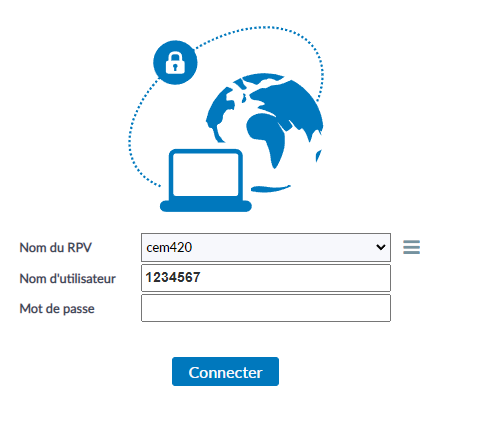
Si l'authentification réussi, vous serez en mesure d'atteindre LabInfo.
Prenez note que vous serez automatiquement déconnecté après 60 minutes d'inactivité. Autrement, vous devrez vous déconnecter vous-mêmes.